在 iPhone 上的“图书”中设定阅读目标
线上读书挑战:设定阅读目标,分享进度 #生活乐趣# #阅读乐趣# #阅读活动策划#
“图书” App  会帮助您记录每天阅读的分钟数以及每年读完的图书和有声书。您可以自定目标以花更多时间阅读,设定新的坚持阅读天数以及与朋友共享成就。
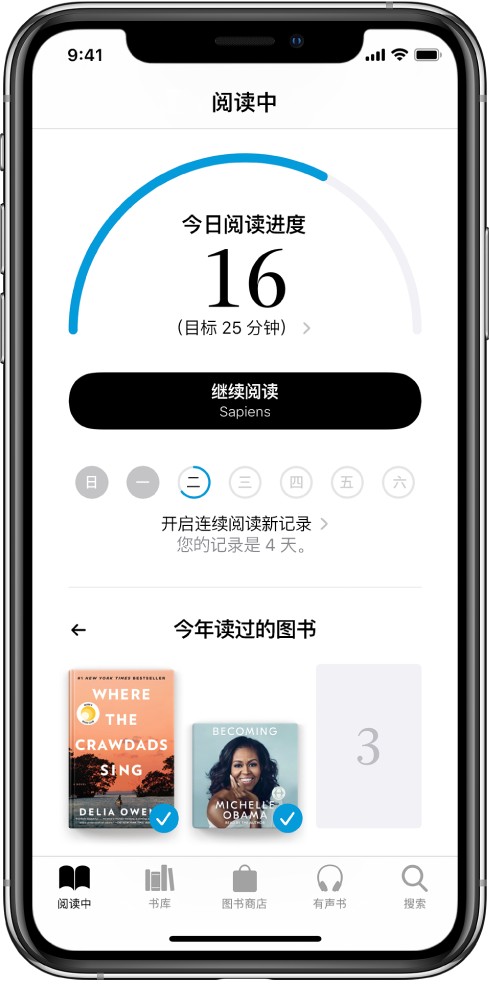
更改每日阅读目标
您可以根据每天想要阅读的分钟数调整每日阅读目标。如果没有自定每日阅读目标,它会设为每天五分钟。
轻点“阅读中”标签,然后向下轻扫到“阅读目标”。
轻点“今日阅读”,然后轻点“调整目标”。
上下滑动计数器以设定每天想要阅读的分钟数,然后轻点“完成”。
达到每日阅读目标时,您会收到来自“图书”的通知;轻点它以获取有关您的成就的更多详细信息,或者将成就发送给朋友。
【注】若要将 PDF 纳入阅读目标之中,请前往“设置” >“图书”,然后打开“包括 PDF”(iOS 13.1 或更高版本)。
更改年度阅读目标
在“图书”中读完一本书或有声书后,“今年读过的图书”精选集会显示在“阅读目标”下方。年度阅读目标默认为每年三本书,但您可以根据想要读完的图书数量提高或降低目标。
轻点“阅读中”标签,然后向下轻扫到“今年读过的图书”。
轻点一个灰色占位符方框或图书封面,然后轻点“调整目标”。
上下滑动计数器以设定每年想要阅读的图书数量,然后轻点“完成”。
达到年度阅读目标时,您会收到来自“图书”的通知;轻点它以获取有关您的成就的更多详细信息,或者将成就发送给朋友。
查看坚持阅读的天数和记录
“图书”可让您了解达到每日阅读目标的连续天数,并在您创造记录时通知您。
若要查看您当前坚持阅读的天数和记录,请轻点“阅读中”,然后向下轻扫到“阅读目标”。
关闭通知和“阅读目标”
关闭通知:若要停止接收达到阅读目标通知或创造坚持阅读天数记录通知,请轻点“阅读中”标签右上角的您的帐户,轻点“通知”,然后关闭“阅读目标”。
关闭“阅读目标”:前往“设置” >“图书”,然后关闭“阅读目标”。“阅读目标”关闭后,“阅读中”内的阅读指示器会隐藏且您不会再收到通知。
网址:在 iPhone 上的“图书”中设定阅读目标 https://c.klqsh.com/news/view/311523
相关内容
在 Mac 上的“图书”中设定阅读目标读一本书前,先设定阅读目标,真的很重要
挑战阅读:设定目标,突破阅读舒适区
阅读目标设定:SMART原则助你达成
你设定的阅读目标都完成了吗?7个方法帮你坚持阅读
第103页 从书本上设定行动目标
第103页 4.3从书本上设定行动目标
设定每日阅读目标:从专注力到阅读思维的转变
励志图书中的时间管理、目标设定与自我提升.doc
第102页 从书本上设定行动目标
随便看看
最新乐趣
- 魏娆为陆濯殉情,魏谨周芙悲剧寻破局
- 不愧是国宝级演员,一句救我一命害我一生,真的是给我看的鸡皮疙瘩起来了
- 关晓彤工作室出图 盘发钻饰尽显港风气质
- 我们来自宝岛台湾,有一颗中国心!
- 官方分享赵美延、田小娟拍摄花絮:K/DA回归,大家久等了吧
- 直面过往那些不好的声音,慢慢走出来,这份强大很让人动容
- 女人出手干净利落三两下就把鬼子终结,并找到了移交文件
- 国内首部AI超写实动画电影三星堆未来往事今日上映
- 赛场呐喊为加油,赛后采访请安静
- 肖战工作室倡议无票粉丝勿聚集,雨天安全第一
热点乐趣
- 89773
- 78088
- 64272
- 60339
- 39842
- 35873
- 32584
- 22915
- 22773
- 21582

