Visio 2021安装教程(附安装包)Visio 2021下载详细安装图文教程
安装软件:通过下载的安装包,双击运行安装程序 #生活常识# #日常生活技巧# #基础电脑操作#
Visio安装教程提供Microsoft Visio2021软件获取和部署的标准流程指导。文章详细介绍Visio下载的官方渠道和安装包选择方法,确保软件版本正确。教程涵盖完整的Visio安装步骤,包括系统环境准备、安装向导操作、许可证配置等核心内容。同时说明Visio破解版下载安装过程中的技术要点和风险提示,帮助用户了解不同安装方式的特点。
visio下载安装包
https://pan.quark.cn/s/fbc08b1f2fe9
Visio详细安装步骤
首先解压下载的Visio2021安装包。如果是自解压文件,只需双击即可自动解压。
进入解压后的文件夹,找到并双击【Setup.exe】文件开始安装过程。
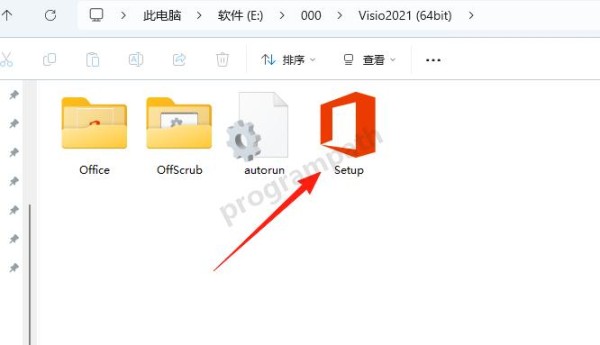
此时系统开始安装Visio2021,请耐心等待安装进度完成。

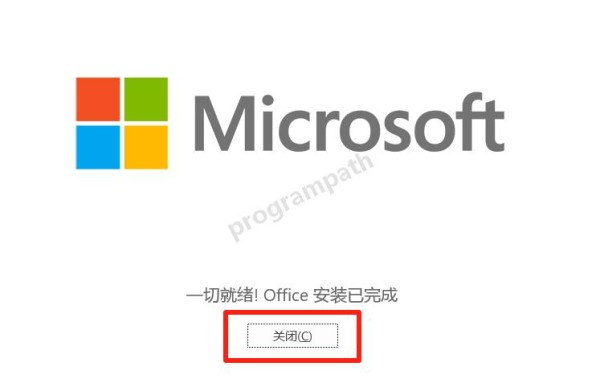
安装完成后,点击【关闭】按钮退出安装向导。
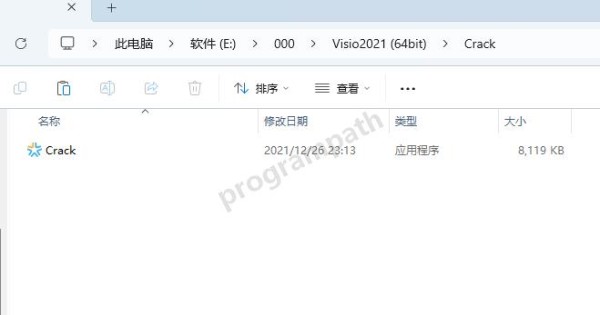
接下来打开下载的Visio2021安装文件夹中的【crack】文件夹。
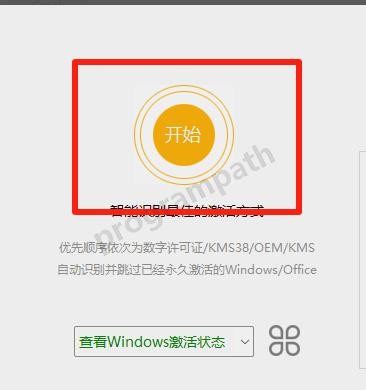
点击【开始】按钮,等待程序运行结束。
恭喜你!Visio2021已成功安装在你的电脑上,可以开始使用了!
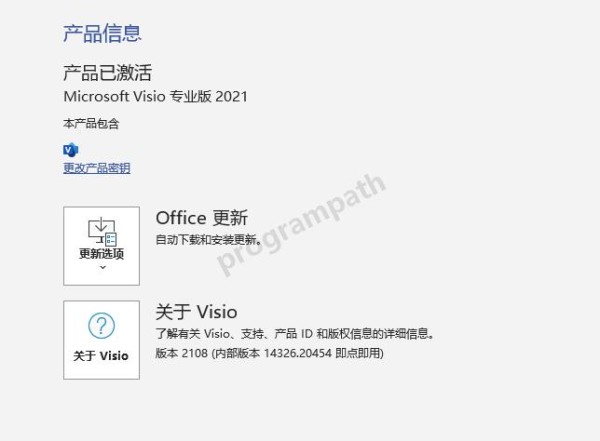
Visio2021常见问题解决方案
安装过程中遇到问题?别担心!这里列出了一些常见问题及解决方法:
安装失败或中断:请确保你的电脑已关闭所有杀毒软件,它们可能会干扰安装过程。同时,尝试以管理员身份运行安装程序。
提示版本不兼容:如前面提到的,Visio版本需要与已安装的Office版本一致。请检查你的Office版本,并下载对应版本的Visio。
启动时出现错误提示:可能是注册表问题,尝试重新运行Crack文件夹中的程序,或者重启电脑后再试。
Visio2021入门使用技巧
成功安装Visio2021后,你可能想快速上手使用。这里有几个实用技巧:
使用模板:Visio提供了大量专业模板,从流程图到平面图都有。新建文档时,浏览这些模板能帮你快速开始。
快捷键学习:掌握常用快捷键如Ctrl+C(复制)、Ctrl+V(粘贴)、Ctrl+Z(撤销)等,能大大提高工作效率。
形状连接:在创建流程图时,学会使用"连接线"工具自动连接各个形状,当你移动形状时,连接线会自动调整。
Visio2021是一款功能强大的图表设计工具,希望这篇安装教程能帮助你顺利开始使用它。如果你有任何问题,欢迎在评论区留言交流!
免责声明:本内容来自平台创作者,博客园系信息发布平台,仅提供信息存储空间服务。

0
0
网址:Visio 2021安装教程(附安装包)Visio 2021下载详细安装图文教程 https://c.klqsh.com/news/view/312771
相关内容
安装 Visio 或访问 Visio 网页版Typora下载安装教程(附安装包)2025最新版(Typora1.9.5)
谷歌浏览器下载安装图文教程(附安装包,适合新手)
Python 3.14 下载安装教程,一步安装到位,新手也能变编程大师
Microsoft Visio:圖表製作與流程圖
网络教程与技术(1)
奥迪A6车载无线网卡安装教程与兼容车型配置指南
惠普打印机驱动怎么安装 驱动下载教程指南
安装教程
电脑安装教程(一步步教你安装电脑,轻松上手)
随便看看
最新乐趣
- 魏娆至暗时刻无人撑伞,田曦薇演绎剜心痛楚
- 田曦薇魏娆直面刀锋不眨眼,郭虞凤借君黛之死离间母女
- 田曦薇魏娆眼底锁两种痛感,观众爱恨交织
- 魏娆为陆濯殉情,魏谨周芙悲剧寻破局
- 不愧是国宝级演员,一句救我一命害我一生,真的是给我看的鸡皮疙瘩起来了
- 关晓彤工作室出图 盘发钻饰尽显港风气质
- 我们来自宝岛台湾,有一颗中国心!
- 官方分享赵美延、田小娟拍摄花絮:K/DA回归,大家久等了吧
- 直面过往那些不好的声音,慢慢走出来,这份强大很让人动容
- 女人出手干净利落三两下就把鬼子终结,并找到了移交文件
热点乐趣
- 89773
- 78088
- 64272
- 60339
- 39842
- 35873
- 32584
- 22915
- 22773
- 21582

