如何在 Windows 11 中更改屏幕刷新率
如何在Windows上截屏:右键点击屏幕,选择‘截图’或‘捕获全屏’。 #生活知识# #生活经验# #软件#
刷新率会影响流畅度、视觉舒适度和电池寿命;正确调整它是关键。 Windows 11 在硬件支持的情况下提供 DRR 来平衡流畅度和功耗。 电缆、端口和 GPU 决定了最大可能的 Hz;DisplayPort 通常是最佳选择。 如果没有图像,您可以使用键盘快捷键和 ms-settings:display-advanced 命令将其降低到 60 Hz。 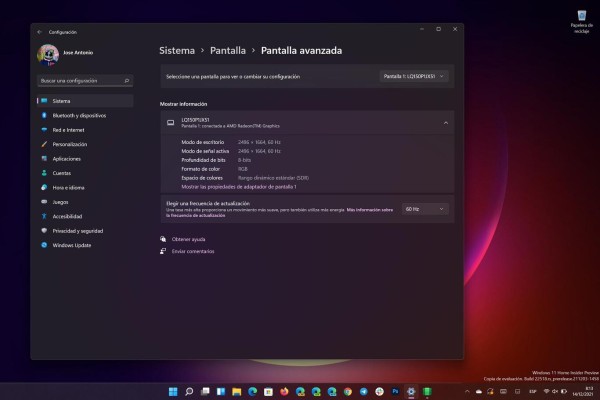
如果您购买了新显示器或发现计算机运行不够流畅,则可能是 Windows 11 没有使用最佳的刷新率。 更改显示器的 Hz 是一个简单的设置,但却能带来很大的不同。 系统的外观和感觉,尤其是在滚动、用数字笔书写或玩游戏时。
下面您将看到一份完整的指南,其中汇集了所有重要内容: 什么是刷新率,它的真正好处,如何激活动态刷新率(DRR)、在 Windows 11 中更改 Hz 的所有方法、相关设置(比例、分辨率、方向)以及常见问题(线缆、驱动程序、GPU 限制)的解决方案部分。您还将看到一个技巧 仅使用键盘即可从 144 Hz 调至 60 Hz 以防万一你的图像用完了。
什么是刷新率?它为什么重要?
刷新率是显示器每秒改变图像的次数;以赫兹 (Hz) 为单位。 60Hz 面板每秒更新 60 次144 Hz 的刷新率会重复 144 次,以此类推。恒定的刷新率使得运动画面能够流畅呈现;如果没有刷新率,图像就会静止不动。
这个更新率对体验有直接的影响。 Hz 越高,视觉流畅度越高,闪烁感越少。;如果屏幕频率过低(例如 30 Hz),使用起来会变得粗糙,眼睛也会疲劳。因此,目前建议屏幕频率至少为 60 Hz。如果您经常玩游戏或在界面上移动, 频率 90、120、144 Hz 或更高.
此外,Hz 和每秒帧数 (FPS) 之间存在密切的关系。 理想情况下,刷新率应该与 FPS“匹配”。 避免“丢失”帧:如果您的游戏以 144 FPS 运行,但显示器的频率为 75 Hz,则屏幕将仅显示 144 张图像中的 75 张不同的图像,从而降低流畅感。
这种改进不仅仅体现在游戏方面。 滚动页面、移动窗口或使用数字笔书写 感觉更流畅了。另一方面,如果你担心笔记本电脑的电池续航时间, 降低赫兹可以节省能源 因为面板每秒工作的次数较少。
Windows 11 采用了动态刷新率 (DRR),该功能 根据你正在做的事情自动调整赫兹当您使用触控笔浏览、滚动或书写时,它会提高速率以保持流畅;当您执行静态任务时,它会降低速率以节省电池寿命。
如果您的设备支持 DRR,启用它非常简单。 请注意,并非所有面板和 GPU 都受支持。如果您没有看到该选项,则可能是您的硬件不支持该选项。您仍然可以从显示器支持的频率中选择一个固定频率。
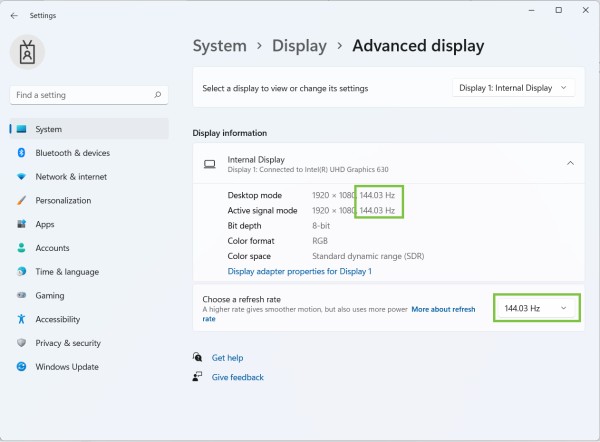
如何启用或禁用 DRR: 开始 > 设置 > 系统 > 显示 > 高级显示。如果硬件受支持,您将看到一个切换开关。 动态刷新率 来打开或关闭它。否则,切换按钮将不会出现。
使用 DRR 可以实现两全其美的效果: 需要时温柔,不需要时自主它在触摸屏笔记本电脑和二合一电脑上特别有用,在这些电脑中,用数字笔书写或滚动可以极大地受益于高刷新率。
在 Windows 11 中更改刷新率:所有方法
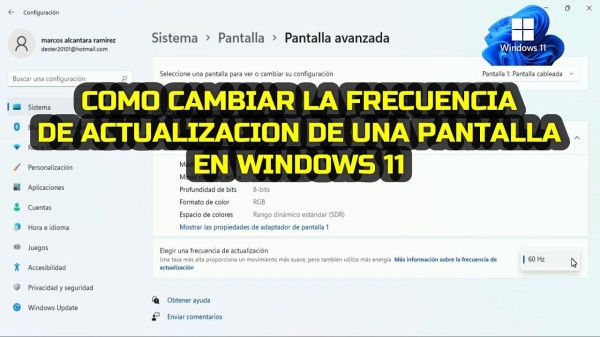
Windows 11 允许您通过多种方式更改 Hz。 设置位于高级显示中,菜单非常简单:您选择显示器(如果有多个),然后选择所需的刷新率。
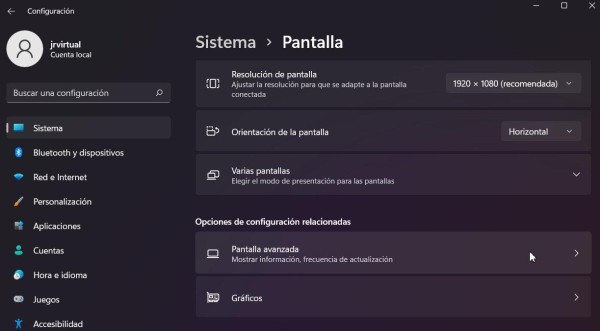
方法 1:使用“开始”菜单搜索。按“开始”并输入 “高级屏幕”。 进入 查看高级屏幕信息. 在“选择刷新率”中选择您想要的 Hz 从与您的屏幕兼容的值列表中。
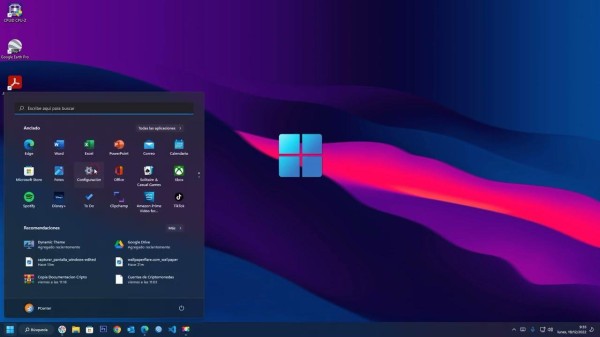
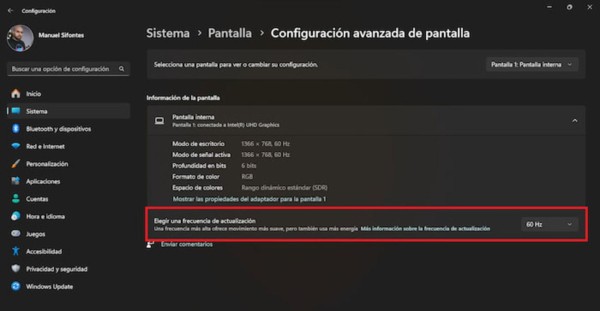
方法 2:导航至“设置”。打开 开始 > 设置 > 系统 > 显示 > 高级显示。如果您有多个显示器,请先 在“选择显示器”下选择正确的显示器。接下来,展开“刷新率”选择器并选择您喜欢的值。
方法 3:从桌面。 右键单击桌面空白区域 > 显示更多选项 > 显示设置. 滚动到底部并输入 高级显示您将看到选择 Hz 的选项和按钮 保留更改 当 Windows 要求您确认时。
一般建议:除非您想节省电池或有特殊需求, 始终选择显示器支持的最高刷新率。如果您在安装后不调整此设置,许多 144Hz、165Hz 或 240Hz 显示器将默认为 60Hz。
相关设置:比例、分辨率、方向及其影响
我们借此机会回顾一下当前最好做好准备的调整。 比例(文本和应用程序大小):在搜索引擎中输入“更改文本、应用程序和其他项目的大小”并打开结果。 规模 您可以调整整体大小;如果您只是想让文本变大,请寻找“让文本变大”。 拖动控件并按应用.
屏幕分辨率:在搜索引擎中输入“更改屏幕分辨率”并回车。 选择推荐的原始分辨率以获得清晰度。。您还可以从那里调整 屏幕方向 (水平、垂直和倒置),并且可用于 调整电脑屏幕.
这些设置不会改变 Hz,但是 它们确实会影响电缆的数据负载和性能。分辨率越高、频率越高,GPU 和显示器之间所需的带宽就越大。
游戏和应用程序:大多数游戏使用 Windows 11 中默认设置的频率,但几乎所有游戏都有自己的菜单来设置。如果您追求流畅度,请将游戏设置为全屏模式,并使用相同的原始分辨率,然后 激活最高可用利率.
消耗和电池:增加 Hz 会稍微增加消耗。 与平滑度的提高相比,这种差异通常很小。,但如果您需要延长电池寿命,暂时降低到 60/75 Hz 或激活 DRR 可能会有所帮助。
常见问题及解决方法
Hz 显示的不够多。连接 144 Hz 的显示器,却只能看到 60/75/120 Hz,这种情况很常见。 原因几乎总是电缆或端口;例如,值得检查一下 通过 HDMI 调整屏幕.
连接建议:避免 VGA 或 DVI 在高刷新率显示器上,使用最新的 HDMI 或更好的, DisplayPort例如,HDMI 1.0/1.1 停留在 1080p@60,HDMI 1.4b 在特定场景下允许高达 1440p@144, HDMI 2.0 现支持 4K@120使用 DisplayPort,对高数据速率的限制通常较少。
还要考虑您的显卡:较旧的 GPU 可能不支持某些分辨率和 Hz 的组合。 有一些极端情况,比如三星 Odyssey G9 (5120×1440,240Hz),除非您使用现代 GPU(NVIDIA RTX 20、AMD RX 5000 或更高版本),否则限制为 120Hz。
如果随着 Hz 的增加,图像变得越来越模糊,在非常老旧的 60Hz 显示器上,启用 75Hz 可能会 锐度变差在较新的计算机上,75Hz 或更高的显示器应该可以“全速”运行而不会出现任何明显的损失。
这会影响显示器的使用寿命吗?不用担心: 使用制造商宣传的 Hz 是完全安全的。有些人甚至会对面板进行超频,尽管这是另一回事,并且取决于型号。
驱动程序和支持。如果没有出现选项,请先从 Windows 更新或 从您的 GPU 制造商网站如果你怀疑眨眼是由于食物引起的,请问原因 连接充电器时屏幕闪烁。然后,再次检查高级显示并选择适当的频率;通过“保留更改”进行确认。
Windows 10,以防你需要。虽然我们这里重点介绍的是 Windows 11,但在 Windows 10 中,路径非常相似:搜索“查看高级显示信息”,然后在里面 更改刷新率选择器中的频率菜单名称可能略有不同,但逻辑是相同的。
如果我没有屏幕,需要仅使用键盘将频率降至 60 Hz,该怎么办?如果系统有响应,可以盲目地执行此操作。 尝试这些序列 (使用已知布局的键盘慢慢进行):
WIN + R 打开“运行”。输入 MS 设置:显示高级 然后按 Enter。这将直接打开“高级显示”。 如果系统需要一段时间,请等待 5-10 秒。按 制表 多次,直到焦点到达“选择刷新率”下拉菜单。 使用 下箭头 o 向上 滚动选项至“60 Hz”并按下 输入. 如果出现确认框,请按 Alt+O (接受)或 输入 为 保留更改.如果“设置”未打开,则备选方案:按 赢+我 (配置),然后 Alt + S. (系统),然后 制表 到右侧面板, 下箭头 到“高级显示”,输入;稍后, 制表 到 Hz 选择器并降至 60。 只要有耐心,即使不看屏幕通常也能起作用。如果屏幕变黑,它可能会帮助你 如果屏幕变黑会发生什么?.
掌握 Windows 11 中的刷新率只需几分钟: 在“高级显示”中选择适当的 Hz,如果您的设备支持,请使用 DRR 如果数值与显示器承诺的数值不符,请检查线缆/端口。这将确保您在工作、浏览或游戏时获得流畅的体验,不会浪费屏幕的潜力,并在出现问题时提供资源恢复正常。
网址:如何在 Windows 11 中更改屏幕刷新率 https://c.klqsh.com/news/view/319229
相关内容
在 Windows 中更改显示器上的刷新频率如何在 Windows 11 中启用或禁用「动态刷新率」
启用动态刷新率怎么设置?在 Windows 11 中启用动态刷新率步骤
在 Windows 中更改屏幕亮度和颜色
在 Windows 10 上更改屏幕亮度——亮度设置以及如何降低亮度
如何在 Windows 10 和 11 中调整屏幕亮度和控制亮度设置
启用动态刷新率怎么设置?在Win11上启用动态刷新率(DRR)
如何使用 Print Screen 键在 Windows 中进行屏幕截图
如何在 Windows 中获取帮助
如何在 Windows 10 和 11 中获取帮助?
随便看看
最新乐趣
- 小时候太单纯根本不理解王胜男为什么生气,长大后才明白另一层意思
- 《慕容复的逆袭:一部让人血脉喷张的动作大片!》
- Emily其实雨很大向全世界安利许嵩
- 周生辰不坐主位 和时宜同座情意绵绵,圣旨却棒打鸳鸯
- 重创黑狐代价太大,王权弘业与东方淮竹大势已去
- m0NESY与女友土耳其度假,神同步拍抖音小视频
- 唐嫣的紫萱多美啊 我也想娶紫萱姑娘为妻
- 郑合惠子温柔上线,兰香如故反派杜小姐与男主同框CP感十足
- 冷酷rapper被迫变搞笑男刘聪跟车澈吃饭的状态好尴尬
- 哪怕提前做好万全准备,大s再度提起旧事,情绪依旧难控哽咽落泪 大s 小s
热点乐趣
- 89509
- 77625
- 64084
- 59947
- 39659
- 34753
- 31986
- 22571
- 22028
- 21292