亿图图示
发布时间:2026-01-21 17:06
生活中的启示,以图示之:哲理漫画、寓言式图片 #生活乐趣# #生活分享# #个人生活感悟# #生活感悟图片#
点击查看:万兴图示PDF用户手册
文档界面
当您在电脑上启动万兴图示时,它将直接打开文档界面。
在这里,您可以创建和管理文档、搜索和使用模板、导入Visio或其他格式文件,以及修改软件的常规选项。该界面同时用作万兴图示操作界面的入口。

操作界面
在操作界面中,您将看到快速访问工具栏、菜单栏、画布、属性栏、符号库和状态栏。熟悉这些功能区域将帮助您更有效地完成图形绘制。
快速访问工具栏:一键式访问常用命令,例如撤消、重做、打开、保存、打印和导出。您也可以根据自己的喜好自定义该区域。菜单栏:由主要工具栏组成,所有命令和控件都组织在不同的选项卡和分组中。画布:它是用户界面的核心,您可以在其中创建图形图表。属性栏:它包含一系列由图标表示的功能,单击其中一个图标时,相应的面板将展开。符号库:默认情况下,当您选择要在亿图图示中绘制的图表类型时,符号库将显示相关的形状和符号。资源区:您可以在左侧找到资源区,您可以在其中挑选。状态栏:您可以在画布下方找到状态栏,您可以在其中管理文档页面、调整缩放级别并以全屏模式显示画布。图示AI:您可以在空白悬浮处找到图示AI,它将为您提供便捷的内容生成服务。一键美化:您可以在图示AI的隔壁找到一键美化,它将为您瞬间改变目前样式。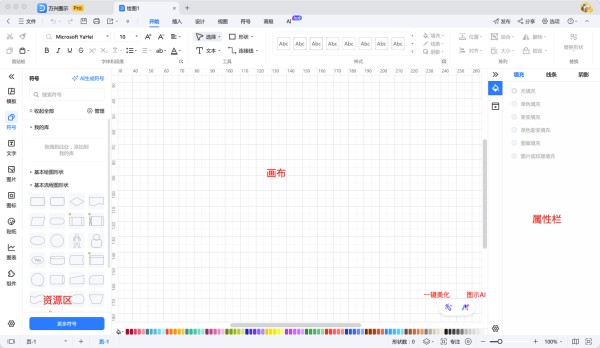
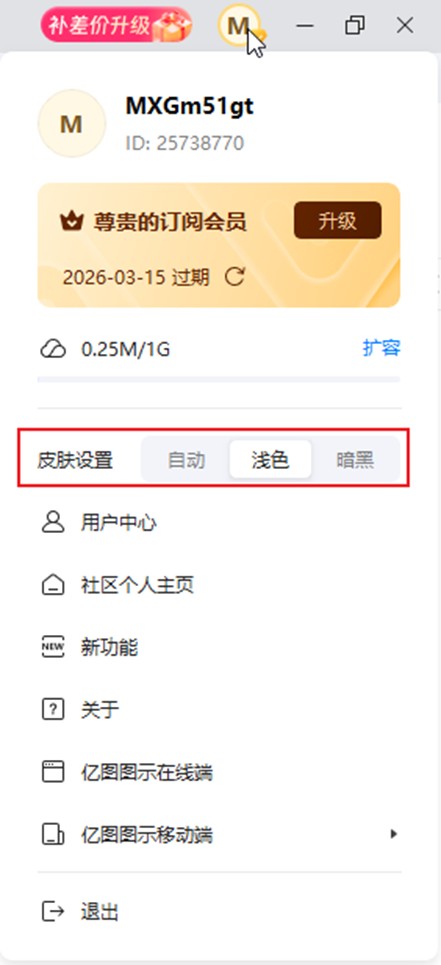
在亿图图示中,可以更改UI的主题颜色,软件提供三种主题:蓝色、深紫色和深灰色。单击右上角的“选项”按钮,然后选择所需的颜色。
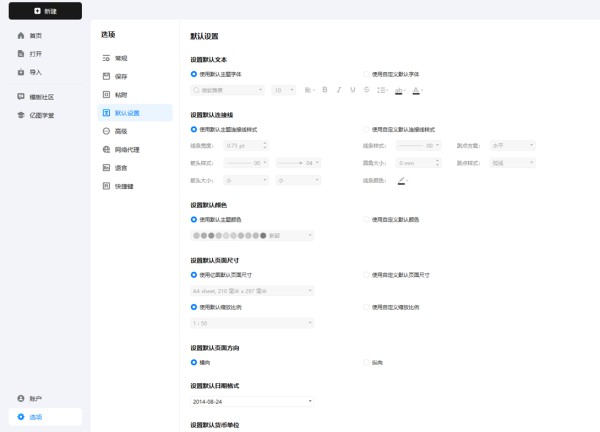
如果您不喜欢系统预设的格式,则可以使用自定义格式设置来自定义形状的样式。转到“文件”菜单,单击“选项”>“默认设置”,然后,选择您喜欢的字体、连接线、主题颜色和页面尺寸。接下来,您就可以用简单直观的方式开始绘制图表了!
网址:亿图图示 https://c.klqsh.com/news/view/324491
相关内容
四位投资失败的明星,图1亏4亿,图4倾家荡产报告显示:图书市场恢复增长态势
Win11电池图标在哪里显示?如何设置显示电池图标?
windows11桌面图标怎么显示
护肤美容SPA美女展示手部图片图片
温馨提示卡片图片
Windows 桌面不显示桌面图标怎么办?三种方法教你显示桌面图标
扁桃体的位置示意图
共享自习室兴起对公共图书馆服务的启示
高德地图
随便看看
最新乐趣
- 妼晗深情告白仁宗,别无他求唯有喜欢
- LPGA七冠王之后,@殷若宁 阐述了她接下来竞技生涯的几个小目标
- dlrb迪丽热巴安乐传dlrb迪丽热巴任安乐 你以为的任安乐
- 曾经被欺负的牛马,如今却成了单位最大的领导
- 这应该是陈掌柜整部剧最开心的时刻吧
- 谢霆锋王菲谈及香港四大天王风靡歌坛岁月
- 美艳保姆复仇记,韩国电影推荐
- 嫁金钗魏娆离婚对话引解读,表面和离实为博弈
- 雍正审问曾静 欲以大义觉迷
- 心疼你了,宝宝我爱你,太辛苦了
热点乐趣
- 89809
- 78155
- 64292
- 60385
- 39855
- 35915
- 32652
- 23040
- 22802
- 21620