让惠普无线打印机连上WiFi,其实不难!核心方法主要有三种:直接在打印机触摸屏上操作、利用WPS按钮快速连接,或者通过电脑/手机上的HP Smart应用程序来引导设置。搞定之后,就能随时随地无线打印,超方便!

嘿,朋友们!买了新的惠普无线打印机,或者家里换了新路由器,是不是有点头疼怎么让它重新连上WiFi?别担心,这篇指南就是为你准备的。跟着步骤来,保证你轻松搞定,让打印机乖乖听话,随时待命!
在开始之前,咱们先做点小准备,能让连接过程更顺利哦:
✅ 知道你的WiFi密码:这个最重要!确保你知道家里或办公室无线网络的名称(SSID)和密码。
✅ 打印机开机并就位:确保打印机已接通电源并开启,最好离无线路由器不太远。
✅ 路由器正常工作:检查一下你的路由器是不是正常联网状态。
准备好了吗?我们开始咯!
️ 方法一:使用打印机触摸屏/控制面板直接连接 (最常用)
如果你的惠普打印机配备了触摸显示屏或带按钮的控制面板,这通常是最直接的方法。
第一步:唤醒打印机屏幕
轻轻触摸屏幕或按任意键点亮它。
第二步:进入设置菜单
在打印机的主屏幕上,找到类似“设置”(通常是齿轮图标⚙️)、“网络设置”或“无线设置”的选项。用手指点击或通过方向键选择进入。
第三步:选择无线设置向导
在网络设置菜单里,一般会有一个“无线设置向导”、“WLAN助手”或类似的选项。选择它。
第四步:选择你的WiFi网络
稍等片刻,屏幕上会列出搜索到的WiFi网络名称(SSID)。找到你家或办公室的那个,点击选中它。

第五步:输入WiFi密码
关键一步来了!屏幕上会弹出键盘让你输入密码。仔细核对,大小写要正确哦。输入完毕后,点击“确定”或“连接”。
第六步:等待连接成功
打印机会尝试连接到你选择的WiFi网络。这个过程可能需要几十秒到一两分钟。连接成功后,屏幕通常会有提示,无线指示灯也会变为常亮蓝色(具体指示灯状态请参考打印机说明书)。
方法二:使用WPS按钮一键连接 (超快捷)
如果你的无线路由器和惠普打印机都支持WPS(Wi-Fi Protected Setup)功能,那连接就更简单了!
第一步:找到打印机上的WPS选项
在打印机的控制面板上找到“无线”按钮或进入“网络设置”,寻找“WPS”或“Wi-Fi保护设置”选项。有些打印机可能直接有一个WPS物理按钮。
第二步:启动打印机的WPS连接模式
选择WPS连接方式(通常是“按钮”模式,即PBC)。打印机会提示你在一定时间内按下路由器上的WPS按钮。
第三步:按下路由器上的WPS按钮
在提示的时间内(通常是2分钟),去你的无线路由器上找到并按下WPS按钮。路由器上的WPS指示灯会开始闪烁。
第四步:自动连接
打印机和路由器会自动进行配对连接。成功后,打印机的无线指示灯会亮起,表示连接成功。
小提示:不是所有路由器都默认开启WPS,或者按钮位置不明显。可以查阅路由器说明书。
方法三:使用HP Smart应用程序进行设置 (引导式)
惠普官方推荐使用HP Smart应用来设置和管理打印机,这个方法非常适合喜欢用手机或电脑操作的朋友。
第一步:下载并安装HP Smart应用
在你的智能手机(iOS或Android)、平板或电脑(Windows或Mac)的应用商店搜索“HP Smart”,下载并安装它。
第二步:打开HP Smart并添加打印机
打开应用,同意相关条款。应用通常会自动搜索附近的HP打印机。如果没有自动找到,点击“添加打印机”或“+”号。
第三步:按照应用指引操作
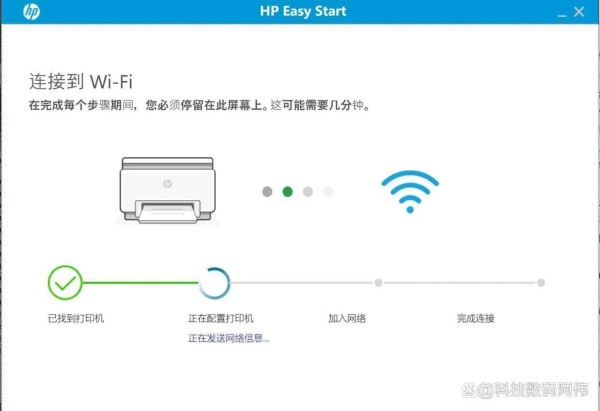
HP Smart会一步步引导你完成设置。
它可能会让你选择你的打印机型号。
然后,它会帮助你将打印机连接到你的WiFi网络。你需要在应用中选择你的WiFi网络并输入密码。
应用可能会通过蓝牙或临时Wi-Fi直连的方式与打印机通信,以传递WiFi配置信息。
第四步:完成设置
按照应用提示完成所有步骤,打印机就能成功连接到WiFi了。HP Smart还会帮你安装必要的驱动程序(如果在电脑上操作)。
连接不上怎么办?几点排查建议:
密码输错了吗?这是最常见的原因。仔细检查WiFi密码的大小写和特殊字符。
离路由器太远?尝试将打印机移近路由器一些。
路由器设置问题?有些路由器可能设置了MAC地址过滤,或者仅允许特定设备连接。可以暂时关闭这些高级安全设置试试。另外,老款打印机可能不支持5GHz频段的WiFi,确保你的路由器也开启了2.4GHz频段。
重启大法好!尝试重启打印机和无线路由器,有时候能解决很多奇怪的问题。
查看打印机网络配置页:很多惠普打印机可以打印出网络配置页,上面会显示当前的IP地址、连接状态等信息,有助于判断问题。通常是按住某个按钮(如“信息”键或“无线”键几秒钟)来打印。
恭喜!返回搜狐,查看更多