对 Windows 10 的支持将于 2025 年 10 月结束。
2025 年 10 月 14 日之后,Microsoft 将不再为 Windows 10 提供来自 Windows 更新的软件更新、技术协助或安全修补程序。 你的电脑仍可正常工作,但我们建议迁移到 Windows 11。
了解详细信息
在开始前如果电脑连接了外部显示器,请确保选择的是想要更改的显示器。
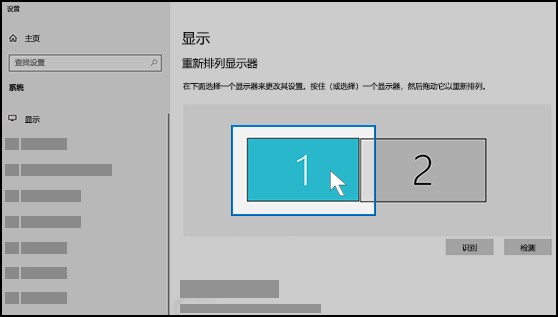
选择 开始 > 设置 > 系统 > 显示,并查看 重新排列显示部分 部分。
选择要更改的显示器。 完成后,请按照以下说明进行操作。
更改Windows 10中文本和应用的大小
保留或打开 显示 设置。 打开显示设置
滚动到“缩放与布局”。
接下来,在“更改文本、应用和其他项目的大小”中,选择一个选项。 通常情况下,最好是选择标记了“(推荐)”的选项。
“更改屏幕分辨率”
保留或打开 显示 设置。 打开显示设置
滚动到“缩放与布局”。
找到 显示分辨率,然后选择一个选项。 通常最好坚持使用标记为 (推荐) 的设备。 监视器可以支持低于其原始分辨率的分辨率,但在这些分辨率下,文本看上去不太清晰,屏幕可能较小、居于屏幕中间、带有黑色边缘或者被拉伸。
注意: 如果屏幕分辨率出现意外更改,可能是需要更新显卡驱动程序。 若要查看并安装可用更新,请选择“开始 > 设置 > 更新 & 安全 > Windows 更新”。
更改显示方向
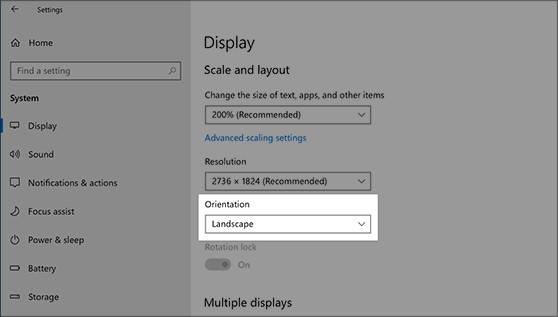
选择“ 开始 > 设置 > 系统 > 显示”,然后从标记为“方向”的下拉列表中选择屏幕 方向。
更改屏幕方向