Für Windows-Geräte mit Bluetooth kann Bluetooth ein- und ausgeschaltet werden. Wenn Sie Bluetooth deaktivieren und aktivieren, wird Bluetooth zurückgesetzt und kann bei Bluetooth-Verbindungsfehlern hilfreich sein.
Es gibt verschiedene Möglichkeiten, Bluetooth in Windows ein- und auszuschalten. Wählen Sie die gewünschte Methode aus der folgenden Liste aus:
So aktivieren und deaktivieren Sie Bluetooth in der Einstellungs-App :
Wählen Sie auf dem Windows-Gerät Start und dann Einstellungen > Bluetooth &-Geräte aus.
Oder
Wählen Sie die folgende Tastenkombination für Bluetooth & Geräte aus:
Bluetooth &-Geräte öffnen
Schalten Sie bluetooth im Fenster Bluetooth & Geräte neben Bluetooth entweder Ein oder Aus.
Hinweis: Wenn die Bluetooth-Einstellung fehlt, verfügt das Windows-Gerät möglicherweise nicht über einen Bluetooth-Adapter. Wenn das Windows-Gerät über einen Bluetooth-Adapter verfügt, sind die Treiber für den Bluetooth-Adapter möglicherweise nicht installiert.
So aktivieren und deaktivieren Sie Bluetooth in den Schnelleinstellungen:
Wählen Sie neben Uhrzeit und Datum das Symbol Netzwerk , Sound oder Akku aus.
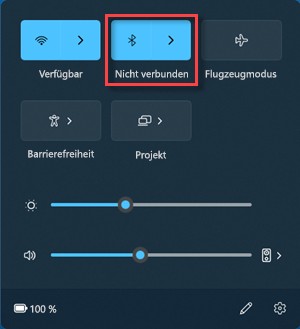
Wählen Sie die Kachel Bluetooth aus, um Bluetooth ein- und auszuschalten.
Wenn Bluetooth deaktiviert ist, ist die Kachel nicht hervorgehoben und kann aus angezeigt werden.
Wenn Bluetooth aktiviert ist, ist die Kachel hervorgehoben und zeigt entweder Verbunden, Nicht verbunden oder das Gerät an, mit dem es über Bluetooth verbunden ist.
Wichtig:
Die Bluetooth-Aktion muss möglicherweise hinzugefügt werden, wenn sie in den Schnelleinstellungen nicht sichtbar ist. Weitere Informationen finden Sie unter Ändern von Benachrichtigungen und Schnelleinstellungen in Windows 11.
Wenn die Bluetooth-Aktion in den Benachrichtigungseinstellungen in der Einstellungen-App nicht verfügbar ist, verfügt das Windows-Gerät möglicherweise nicht über einen Bluetooth-Adapter. Wenn das Windows-Gerät über einen Bluetooth-Adapter verfügt, sind die Treiber für den Bluetooth-Adapter möglicherweise nicht installiert.