如何在Word文档中设置页眉和页脚:选择相应页面,点击'插入',然后选择'页眉/页脚' #生活技巧# #数码产品使用技巧# #电脑操作教程#
跳转至主内容
支持
支持
主页 Microsoft 365 Office 购买 Microsoft 365 请登录你的帐户
使用 Microsoft 登录
登录或创建帐户。
你好,
使用其他帐户。
你有多个帐户
选择要登录的帐户。
应用对象
Microsoft 365 专属 Word Word 2024 Word 2021 Word 2019 Word 2016 iPhone 版我的 Office
选择或点击部分开头的页面。
选择 “布局 > 分隔 符 > 下一页”。
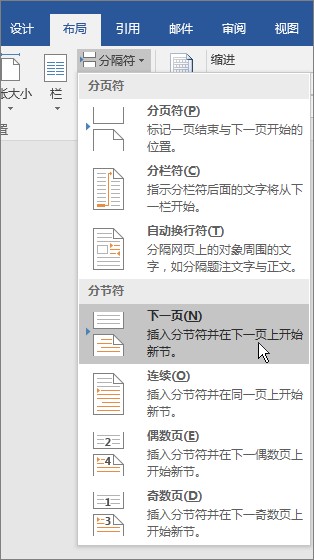
双击新分区第一页上的页眉或页脚。
选择“ 链接到上一个” 以将其关闭并取消链接上一部分的页眉或页脚。
注意: 页眉和页脚是单独链接的。 如果使用的页眉和页脚对于每个部分都是不同的,请关闭页眉和页脚的链接。
转到下一部分的开头,并重复步骤 1-5。 继续执行所有部分。
双击每个部分中的页眉或页脚,然后选择样式或添加内容。
选择“关闭页眉和页脚”或按 Esc 退出。
有关页眉和页脚的详细信息,请参阅 Word 中的页眉和页脚。
需要更多帮助?
需要更多选项?
了解订阅权益、浏览培训课程、了解如何保护设备等。

Microsoft 365 订阅权益

Microsoft 365 培训

Microsoft 安全性

辅助功能中心
此信息是否有帮助?
(向 Microsoft 发送反馈,以便我们提供帮助。)
你对语言质量的满意程度如何?哪些因素影响了你的体验?
解决了我的问题
指示清晰
易于理解
无行话
图片有帮助
翻译质量
与屏幕上显示的不一致
错误说明
技术性太强
信息还少
图片太少
翻译质量
是否还有其他反馈? (可选)
按“提交”即表示你的反馈将用于改进 Microsoft 产品和服务。你的 IT 管理员将能够收集此数据。隐私声明。
谢谢您的反馈!
×
网址:为Word文档的不同节配置页眉和页脚 https://c.klqsh.com/news/view/350268
相关内容
为Word文档的不同节配置页眉和页脚Word分页符和分节符有什么区别?作用、用法与设置步骤全面详解如何在word文档添加花边在 Word 中打印文档Word文档中实现行对齐的详细步骤(word如何让行对齐)word文档中添加花边的方法电视节目分析的写法(共7页).doc大学生职业规划书范文WORD模板(25篇)舞蹈兴趣小组活动记录10页.docWord文档排版技巧:如何让所有行对齐整齐(word里如何将所有的行调整整齐)
随便看看