修改Windows鼠标滚轮方向
发布时间:2026-03-14 01:02
如何在Windows上调整鼠标的滚轮速度 #生活技巧# #数码产品使用技巧# #电脑设置指南#
关联问题
换一批
前言
有时候Windows默认的鼠标滚轮设置会让人感到操作不习惯,特别是一些习惯了触屏设备操作逻辑的人。本文将带您解锁Windows系统下鼠标滚轮方向的自由控制权。
一、定位鼠标的"身份证"
1.1 快速唤起设备管理器黄金组合键:Win + R 输入 devmgmt.msc替代方案:右键开始菜单 → 设备管理器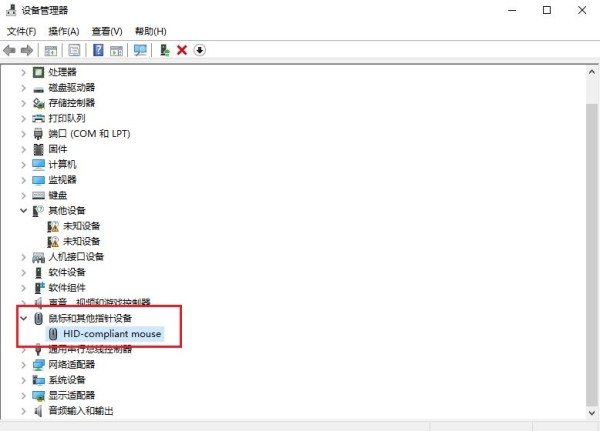
在「鼠标和其它指针设备」分支中:
代码语言:txt
AI代码解释
复制
graph LR A[右键目标鼠标] --> B[选择属性] B --> C[切换到详细信息] C --> D[选择设备实例路径] D --> E[记录VID&PID]
注:这组代码如同鼠标的"基因序列",是后续调整的基础
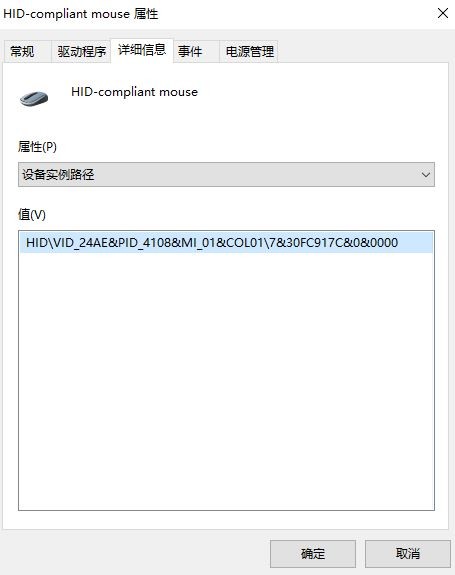
二、编辑注册表
2.1 安全进入系统核心使用 Win + R 输入 regedit重要提醒:如同中医针灸需找准穴位,修改前建议备份2.2 精准导航注册表路径代码语言:bash
AI代码解释
复制
# 路径 HKEY_LOCAL_MACHINE\SYSTEM\CurrentControlSet\Enum\HID \VID_XXXX&PID_XXXX\Device Parameters
2.3 关键数值修改
找到 FlipFlopWheel 键值:
0:传统反向滚动(页面与滚轮反向)1:自然滚动(页面与滚轮同向) 修改值为1,即可反转默认的滚轮方向。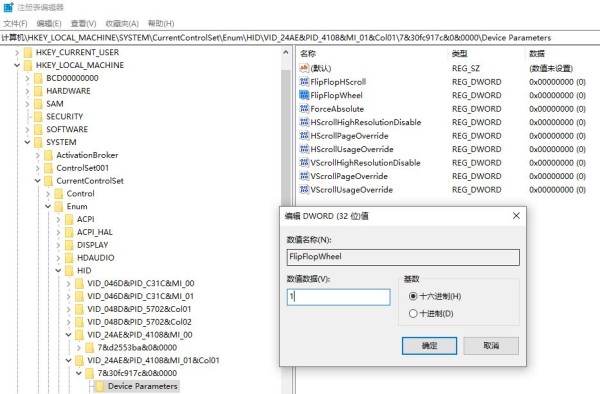
三、验证与优化
3.1 重启生效机制必须步骤:完全重启系统快速测试方法:打开长网页滚动测试3.2 多设备分别设置技巧对于连接多个鼠标的用户:
每个设备都有独立的VID/PID可创建注册表备份便于恢复网址:修改Windows鼠标滚轮方向 https://c.klqsh.com/news/view/353459
相关内容
修改Windows鼠标滚轮方向Win11怎么设置鼠标滚轮方向
3 招教你轻松反转 Windows 11 鼠标滚动方向
鼠标滚动方向 使用经验总结,Windows 11中如何设置鼠标的滚动方向?自然滚动
鼠标按键与滚轮测试工具
在 Windows 中自定义桌面图标
鼠标在线测试
鼠标测试
Windows 的键盘快捷方式
鼠标按键测试工具
随便看看
最新乐趣
- 朴孝敏澳门见面会
- Best Served Cold 2025 ,1080P,冷宴19
- 在甄嬛传里,如果从安陵容的视角来说,其实甄嬛挺难相处的
- 亲爱的,在这条漫漫的人生路里,我们每一个人,好像都没有学会成熟的面对离别
- 薛甄珠找小三,但画皮版
- 这降龙十八掌比起当年的龙虎门简直弱了
- 自卫意识很强的一个小哥哥 还怕被偷袭
- 待烽火平息,便携你踏遍天涯海角|萧綦&王儇
- 刺客死到临头 还不忘将罪嫁祸给沈渡,颜幸霸气护夫
- 今日起许万全升任二掌柜
热点乐趣
- 89509
- 77625
- 64084
- 59947
- 39659
- 34756
- 31986
- 22571
- 22028
- 21292