本文介绍如何为 Microsoft Punyin 和 Microsoft Wubi 使用Microsoft简体中文输入法编辑器 (IME) ,包括 IME 设置、功能和键盘快捷方式。
提示: 本文使用直接在“设置”应用中打开 IME 设置的链接。 若要在“设置”应用中手动访问输入法设置,请参阅本文中的Microsoft拼音/Wubi IME 设置 。
用户界面

转换候选窗口提供 (拼音) 与键入内容匹配的候选项。
常规操作
按此键
执行此操作
向下键
移动到候选窗口中的下一个候选项。
向上键
移动到候选窗口中的上一个候选项。
向左键
将插入点在输入区域中向左移动。
向右键
将插入点向右移动输入区域。
空格
选择当前重点候选项。
点按
展开并显示必应的文本建议。
数字键
选择相应的候选项。
Enter
关闭候选窗口,而不选择任何候选项。 输入的文本将保留在输入区域中。
Esc (Escape)
关闭候选窗口,而不选择任何候选项。 输入的文本将从输入区域中删除。
其他功能
双拼音 可以将较长的元音组分配给辅音键作为快捷方式,将 zh、ch、sh 分配给元音键作为快捷方式。 这样,当输入法需要元音时,可以使用这些快捷方式来加快键入速度。 在“Microsoft拼音设置”>“常规”中找到双拼音设置。
模糊拼音 通过允许拼音输入的细微变化来帮助更准确地输入中文字符。 它介绍了键入拼音时常见的错误或不确定性,并根据上下文建议正确的字符。 在“Microsoft拼音设置”>“常规”中找到模糊拼音设置。
使用 触发人员名称输入; (分号) + R,以帮助更轻松地查找用于人员姓名的字符。 在双拼音模式下,按 Shift + ; (分号) ,然后按 R 键。 在“高级”Microsoft拼音设置 > 中找到此功能。

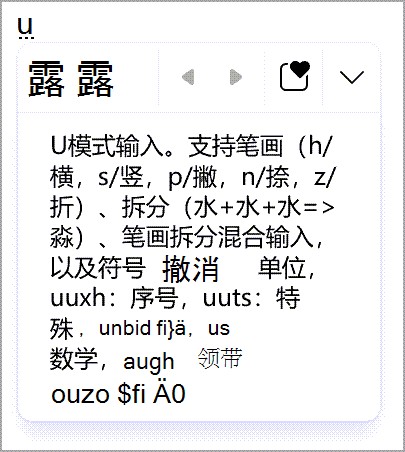
U 模式输入 可用于根据中文字符的笔划或分量输入中文字符,或者输入符号。 在双拼音模式下,可以通过按 Shift + U 触发 U 模式。 在“高级”Microsoft拼音设置 > 中找到此功能。
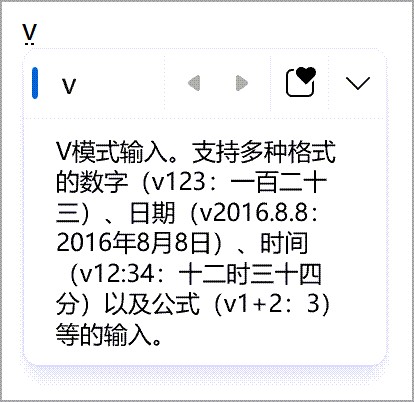
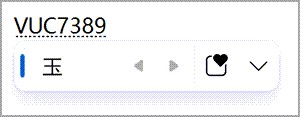
V 模式输入 可用于输入中文格式的数字、日期、时间、公式等。 它还支持输入 Unicode 和 GB-18030 码位。 处于双拼音模式时,可以通过按 Shift + V 触发 V 模式。 在“高级”Microsoft拼音设置 > 中找到此功能。
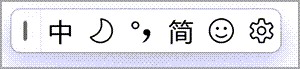
IME 提供了一个 IME 工具栏,它提供了一种快速调用特定 IME 函数的替代方法。 IME 工具栏是以前版本的 Windows 中语言栏的替代项。
若要打开 IME 工具栏,请右键单击任务栏的系统托盘区域中的 “IME 选项 ”图标,然后选择“ IME 工具栏”。
键盘快捷方式
输入法提供使用输入法功能的按键或按键组合。
按此键
执行此操作
Shift
在英语和中文模式之间切换。
Shift + 空格
在全角和半角之间切换字符宽度。
Ctrl + 。 (期间)
在中文标点符号和英文标点符号之间切换。
注意: 此组合键仅在中文模式下有效。 可以在 Microsoft拼音设置 > 键中管理快捷 键。
来自必应的文本建议
使用必应提供的文本建议,可以更快地键入内容。 IME 从必应获取最相关的字词,并在 IME 候选窗口中使用云图标显示它。

集成的搜索建议提供了与必应搜索页上显示的建议类似的其他建议。 可以将建议插入为文本,也可以直接在必应中搜索。
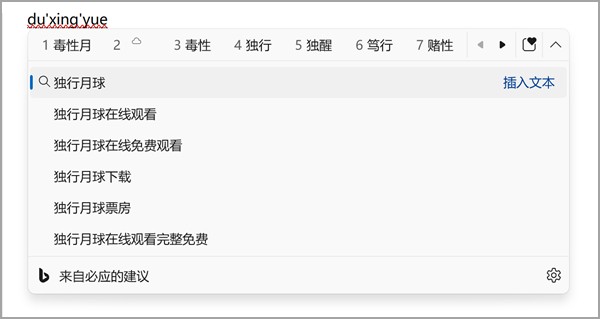
若要打开这些功能,请选择 IME 候选窗口右端的 v 形按钮,然后按照说明进行作。
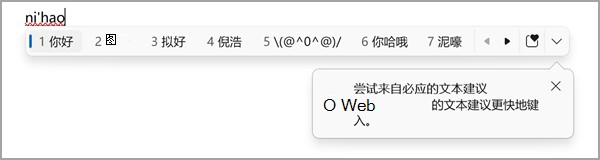
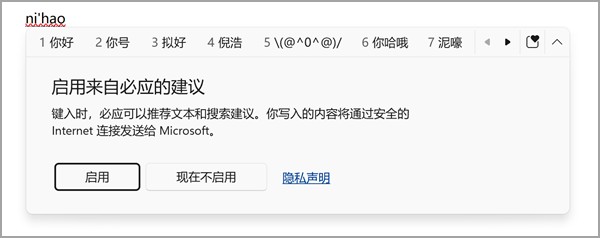
或者,可以在 Microsoft拼音设置 > 词典和自学中找到设置。
对于Windows 11,请确保“尝试必应的文本建议”已打开。
对于Windows 10,请确保云服务已打开。
兼容性
Microsoft拼音输入法在 当前支持的 Windows 版本中可用。 如果当前版本的 IME 遇到任何问题,IME 支持允许改用以前版本的 IME 的兼容性设置。 可以通过在 Microsoft 拼音设置 中启用以前版本的 IME,> 常规 > 使用以前版本的 Microsoft 拼音。 IME 将继续改进,因此请考虑 提交反馈 ,以帮助我们为你提供出色的输入体验。
Microsoft拼音/武比输入法设置
以下方法可用于打开Microsoft拼音/Wubi IME 设置:
右键单击任务栏的系统托盘区域中的“输入法选项”图标,然后选择“设置”。
在 “设置” 应用中导航到Microsoft拼音/武比设置:
对 Windows 10 的支持将于 2025 年 10 月结束。
2025 年 10 月 14 日之后,Microsoft 将不再为 Windows 10 提供来自 Windows 更新的软件更新、技术协助或安全修补程序。 你的电脑仍可正常工作,但我们建议迁移到 Windows 11。
了解详细信息
选择“开始”,然后选择“设置”>时间 & 语言 > 语言。
或
选择以下 语言 快捷方式:
打开语言
在 “语言 ”窗口中的“ 首选语言 ”部分下,选择所需的中文简体语言,然后选择“ 选项” 按钮。
在 “语言选项:<简体中文> ”窗口中,在“ 键盘 ”部分下,选择 “Microsoft拼音 ”或 “Microsoft Wubi”,然后选择“ 选项” 按钮。
如何提供反馈?
如果遇到任何问题或对Microsoft输入法有建议,请通过反馈中心向我们提供反馈。 选择以下选项之一以打开反馈中心:
右键单击任务栏系统托盘区域中的 IME 选项 图标,然后选择“ 发送反馈”。
你的反馈将直接发送给我们致力于改进输入法的工程师。 有关提供反馈的步骤的详细信息,请参阅使用 反馈中心应用发送反馈一文。