ppt中的图片如何调节透明度?仅需三步,轻松搞定
发布时间:2026-03-28 02:02
PPT中如何有效地使用图片 #生活技巧# #工作学习技巧# #PPT制作设计#
要使插入ppt中的图片更美观,当然少不了对图片一系列的设置美化,在这个过程中很多人问如何设置图片的透明度呢?ppt图片格式里找遍了都找不到透明度的调节按钮,是不是需要用其他软件处理?
不需要其他软件,ppt虽然图片格式工具栏里面不支持调节图片透明度,但也能通过这个方法轻松实现,非常简单。
1.删除(或者剪切)需要调节的图片,在图片位置插入相同大小的形状。点击菜单栏的插入按钮,再点击插入工具栏的“形状”,单击选择和图片一致的形状(一般选择方形),如图一。
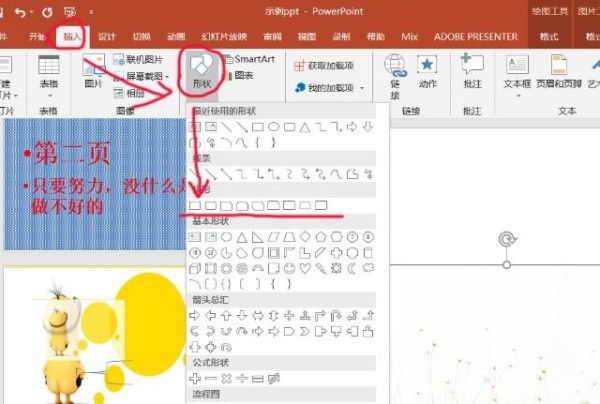 图一
图一
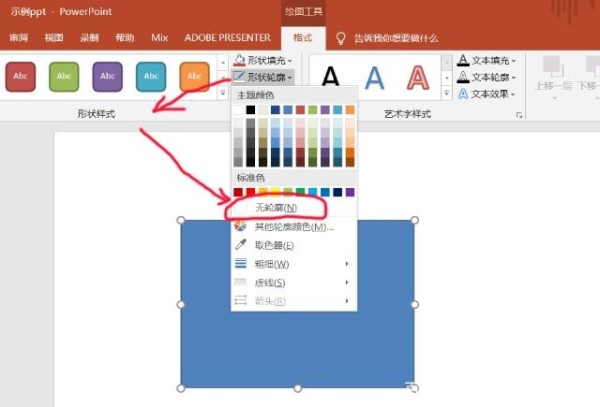
2.双击插入的形状,在格式工具栏的“形状样式”栏,点击“形状轮廓”,选择“无轮廓”。这样做的目的是消除图片的轮廓,因为插入的形状自带有轮廓,如果不消除,一会儿的图片将会出现轮廓,如图二。
 图二
图二
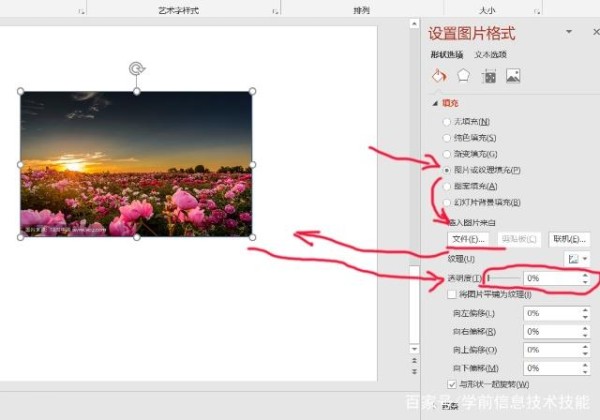
3,右键单击形状,选择“设置形状格式”,在右侧“设置形状格式”下的“填充”栏点击“图片或者纹理填充”,单击“插入图片来自”下的“文件”插入图片(如果第一步是剪裁的则点击剪贴板找到图片插入即可)。图片插入后,在右侧的“设置图片格式”下找到透明度,拖动即可调节图片的透明度,如图三。
调节图片透明度有什么用呢?一是可以根据需要美化图片,二是能够显示图片后面的文字等,三是叠加显示多个元素……总之,这一技能在ppt的运用中是非常有用的,学会这一技能,绝对不会吃亏。
欢迎关注我,我将不断地更新信息化技术技能的教育教学和培训,也将致力于解决教育教学中遇到的信息技术难题。
举报/反馈
网址:ppt中的图片如何调节透明度?仅需三步,轻松搞定 https://c.klqsh.com/news/view/357991
相关内容
五步轻松搞定空调清洗空调清洁6步法,轻松搞定!️
轻松换灯泡,三步搞定
如何制作搞笑PPT开场?有哪些技巧分享?
理财小白三步走,轻松搞定财富规划
轻松生活PPT模板素材免费下载(图片编号:954089)
揭秘:如何用搞笑横幅轻松吸引顾客,轻松赚钱的秘密!
季节变换应如何饮食?科学指导轻松搞定!
PPT动画设计指南:平滑过渡、放大缩小、飞入淡化,一键全搞定
空调清洗步骤图解——轻松学会清洗空调的正确方法(简易图解教你如何进行空调清洗)
随便看看
最新乐趣
- 朴朴超市开始收取包装费:10月5日起,每单统一收取0.45元
- 出道31年,省房租娶了青梅竹马的王耀庆,终于露出了“真面目”了
- 易烊千玺,爱让寡言者长篇大论
- 陈若轩四公小考进步显著,歌舞在线期待后续舞台
- 粽子爷爷坚持粽子只卖五毛原因曝光 :打工的娃娃赚钱不容易
- 李一桐从小就学闪身步
- 小鬼子用师娘要挟八路,岂料师娘下秒的做法让众人当场泪目
- 李一桐追剧团现场空耳观众喊话,接话好性感刷屏
- 已承认,知名演员夫妻确认离婚!
- 没想到,李亚鹏回应息影原因,意外暴露真实人品,一句话赚足口碑
热点乐趣
- 89589
- 77832
- 64153
- 60119
- 39751
- 35489
- 32248
- 22656
- 22391
- 21381